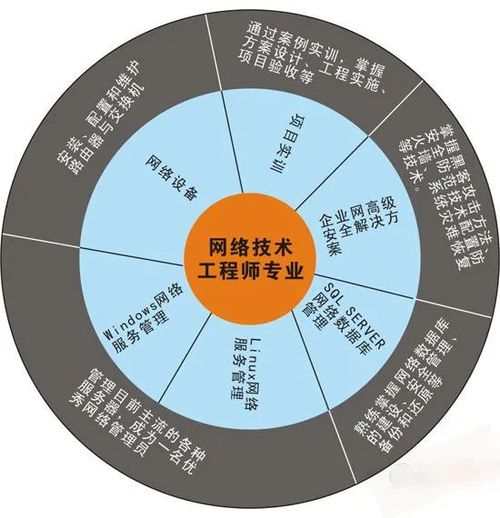
在數(shù)字經(jīng)濟(jì)蓬勃發(fā)展的今天,計(jì)算機(jī)網(wǎng)絡(luò)已成為社會運(yùn)轉(zhuǎn)的基石。網(wǎng)絡(luò)技術(shù)工程師,作為這一基石的核心構(gòu)建者與守護(hù)者,其專業(yè)能力與職業(yè)前景備受關(guān)注。本文將深入剖析網(wǎng)絡(luò)技術(shù)工程師的專業(yè)核心、必備技能以及廣闊的就業(yè)方向。
一、專業(yè)核心:理論與實(shí)踐的深度融合
網(wǎng)絡(luò)技術(shù)工程師的專業(yè)核心并非單一技術(shù)點(diǎn),而是一個由基礎(chǔ)理論、關(guān)鍵技術(shù)、工程實(shí)踐構(gòu)成的立體知識體系。其核心支柱主要包括:
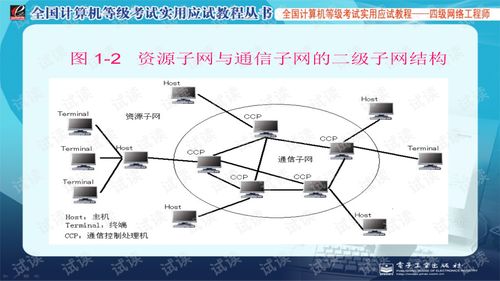
- 計(jì)算機(jī)網(wǎng)絡(luò)基礎(chǔ)理論:這是整個專業(yè)的基石。工程師必須精通TCP/IP協(xié)議棧(從物理層到應(yīng)用層)、OSI七層模型、IP編址與子網(wǎng)劃分、路由與交換的基本原理。深刻理解數(shù)據(jù)包如何在網(wǎng)絡(luò)中封裝、傳輸、路由和交付,是解決一切復(fù)雜問題的前提。
- 路由與交換技術(shù):這是構(gòu)建企業(yè)網(wǎng)絡(luò)和數(shù)據(jù)中心網(wǎng)絡(luò)的骨干技能。核心內(nèi)容包括:
- 交換技術(shù):VLAN、STP、以太網(wǎng)通道、端口安全等二層技術(shù),實(shí)現(xiàn)網(wǎng)絡(luò)邏輯隔離與環(huán)路防護(hù)。
- 路由技術(shù):靜態(tài)路由,以及動態(tài)路由協(xié)議如OSPF、EIGRP、BGP的配置與優(yōu)化,確保網(wǎng)絡(luò)路徑的高效與可靠。
- 主流廠商設(shè)備:熟練掌握如思科、華為等廠商的交換機(jī)、路由器配置與管理是行業(yè)普遍要求。
- 網(wǎng)絡(luò)安全與管理:保障網(wǎng)絡(luò)“可用、可靠、可信”的關(guān)鍵。涉及防火墻策略配置、訪問控制列表(ACL)、虛擬專用網(wǎng)(VPN)、入侵檢測/防御系統(tǒng)(IDS/IPS)、身份認(rèn)證(如AAA)等技術(shù)。網(wǎng)絡(luò)管理則包括網(wǎng)絡(luò)監(jiān)控、故障排查、性能分析以及使用SNMP等協(xié)議進(jìn)行自動化運(yùn)維。
- 新興與融合技術(shù):隨著技術(shù)演進(jìn),以下領(lǐng)域已成為現(xiàn)代網(wǎng)絡(luò)工程師的擴(kuò)展核心:
- 云計(jì)算與虛擬化網(wǎng)絡(luò):理解SDN(軟件定義網(wǎng)絡(luò))、NFV(網(wǎng)絡(luò)功能虛擬化),以及如何在公有云(如AWS、Azure、阿里云)和私有云環(huán)境中部署與管理網(wǎng)絡(luò)。
- 無線網(wǎng)絡(luò)技術(shù):企業(yè)級WLAN的規(guī)劃、部署、安全與優(yōu)化。
- 自動化與編程:掌握Python、Ansible等工具進(jìn)行網(wǎng)絡(luò)設(shè)備自動化配置與運(yùn)維(NetDevOps),是提升效率、邁向高階的必備技能。
二、技能矩陣:從“建網(wǎng)”到“智網(wǎng)”的進(jìn)階
一名優(yōu)秀的網(wǎng)絡(luò)技術(shù)工程師,其能力模型呈金字塔結(jié)構(gòu):
- 塔基(硬技能):扎實(shí)的網(wǎng)絡(luò)理論基礎(chǔ),熟練的設(shè)備配置與故障排查能力。
- 塔身(綜合技能):網(wǎng)絡(luò)規(guī)劃與設(shè)計(jì)能力、網(wǎng)絡(luò)安全架構(gòu)思維、項(xiàng)目管理和文檔編寫能力。
- 塔尖(前瞻技能):云計(jì)算網(wǎng)絡(luò)集成、自動化運(yùn)維腳本開發(fā)、對5G、物聯(lián)網(wǎng)邊緣計(jì)算等新趨勢的理解與應(yīng)用能力。
三、就業(yè)方向:廣闊的天地與清晰的路徑
網(wǎng)絡(luò)技術(shù)工程師的就業(yè)面極為寬廣,幾乎滲透所有需要信息化建設(shè)的行業(yè)。主要方向可歸納為以下幾類:
- 網(wǎng)絡(luò)基礎(chǔ)設(shè)施方向:
- 網(wǎng)絡(luò)工程師/運(yùn)維工程師:在各類企業(yè)、政府機(jī)構(gòu)、學(xué)校中,負(fù)責(zé)內(nèi)部局域網(wǎng)的日常運(yùn)維、設(shè)備管理、故障處理與性能優(yōu)化。這是最普遍和基礎(chǔ)的崗位。
- 數(shù)據(jù)中心網(wǎng)絡(luò)工程師:專注于大型數(shù)據(jù)中心內(nèi)部的高速網(wǎng)絡(luò)(如Spine-Leaf架構(gòu))、網(wǎng)絡(luò)虛擬化、與服務(wù)器/存儲的協(xié)同工作,技術(shù)復(fù)雜度和專業(yè)性要求更高。
- 網(wǎng)絡(luò)安全方向:
- 網(wǎng)絡(luò)安全工程師:專注于設(shè)計(jì)并實(shí)施網(wǎng)絡(luò)安全策略,部署防火墻、IPS、WAF等安全設(shè)備,進(jìn)行安全審計(jì)與滲透測試,應(yīng)對網(wǎng)絡(luò)攻擊。該方向需求旺盛,前景廣闊。
- 運(yùn)營商與服務(wù)商方向:
- 電信網(wǎng)絡(luò)工程師:在電信運(yùn)營商(移動、聯(lián)通、電信等)或ISP(互聯(lián)網(wǎng)服務(wù)提供商),負(fù)責(zé)骨干網(wǎng)、城域網(wǎng)、接入網(wǎng)的規(guī)劃、建設(shè)與維護(hù)。
- 系統(tǒng)集成商/解決方案工程師:在華為、思科、新華三等設(shè)備廠商或其合作伙伴,為客戶提供網(wǎng)絡(luò)方案設(shè)計(jì)、產(chǎn)品選型、項(xiàng)目交付與后期技術(shù)支持。
- 云計(jì)算與互聯(lián)網(wǎng)方向:
- 云網(wǎng)絡(luò)工程師:在互聯(lián)網(wǎng)公司或云服務(wù)提供商(如阿里云、騰訊云),負(fù)責(zé)云上虛擬網(wǎng)絡(luò)產(chǎn)品的開發(fā)與運(yùn)維,或?yàn)槠髽I(yè)客戶提供上云網(wǎng)絡(luò)方案。
- CDN/IDC網(wǎng)絡(luò)工程師:負(fù)責(zé)內(nèi)容分發(fā)網(wǎng)絡(luò)或互聯(lián)網(wǎng)數(shù)據(jù)中心的網(wǎng)絡(luò)架構(gòu)與優(yōu)化。
- 進(jìn)階與跨界方向:
- 網(wǎng)絡(luò)架構(gòu)師:資深工程師的發(fā)展方向,負(fù)責(zé)企業(yè)級或大型項(xiàng)目的整體網(wǎng)絡(luò)規(guī)劃、技術(shù)選型與架構(gòu)設(shè)計(jì)。
- 技術(shù)銷售/售前顧問:結(jié)合技術(shù)背景與溝通能力,為客戶提供技術(shù)咨詢和方案講解。
- 轉(zhuǎn)向開發(fā):憑借對網(wǎng)絡(luò)的深刻理解和編程技能,可轉(zhuǎn)向網(wǎng)絡(luò)軟件開發(fā)、SDN控制器開發(fā)等領(lǐng)域。
結(jié)語
網(wǎng)絡(luò)技術(shù)工程師是一個需要持續(xù)學(xué)習(xí)、不斷進(jìn)化的職業(yè)。其專業(yè)核心隨著技術(shù)的發(fā)展而動態(tài)擴(kuò)展,從傳統(tǒng)的“連通”走向智能的“服務(wù)”與“安全”。清晰的職業(yè)路徑和多元的就業(yè)選擇,為從業(yè)者提供了豐富的可能性。無論是深耕于某一細(xì)分領(lǐng)域,還是向架構(gòu)師、管理者進(jìn)階,扎實(shí)的核心技能、主動學(xué)習(xí)新興技術(shù)的能力,以及解決實(shí)際問題的工程思維,將是每位網(wǎng)絡(luò)工程師職業(yè)生涯中最寶貴的財(cái)富。